Tampilkan postingan dengan label packet tracer. Tampilkan semua postingan

Minggu, 29 September 2019

Routing Sederhana Memakai Packet Tracer

Tutorial kali ini akan membahas mengenai koneksi cicso Packet Tracer dengan memakai satu router. Sebelum melangkah pada tahap penggunaan router pastikan sudah mengetahui konsep koneksi jaringan pada packet tracer. Kalian harus berhasil menghubungkan komputer dalam satu jaringan. Sebagai teladan dasar saya akan menunjukkan teladan koneksi packet tracer (PK) tanpa router:

Kasus sebagai berikut:
Jaringan yang dibangun memakai IP 192.168.1.0/27
IP Untuk Komputer A: 192.168.1.65
IP Untuk Komputer B: 192.168.1.66
Subnet Mask: 255.255.255.224

Jika belum paham menghitung alamat ip sanggup melihat link berikut https://7faktakomputer.blogspot.com//search?q=cara-mudah-menghitung-subnetting-ip

Skema Jaringan menggunakan:
- 2 Komputer
- 1 Switch Hub
- 2 Kabel Straight

Gambar Koneksi sebagai berikut
Konfigurasi alamat IP dengan klik komputer, lalu klik config
Kemudian konfigurasi FastEthernet seperti gambar berikut
Isikan konfigurasi untuk komputer lainnya dengan cara yang sama. 
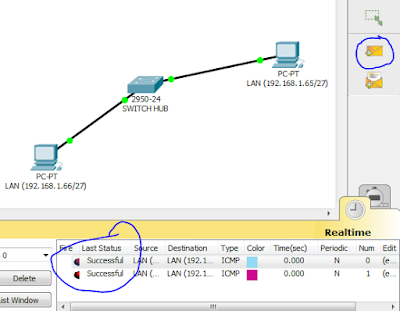
Kemudian lakukan ujicoba dengn klik amplop, pastikan koneksi berhasil terhubung


Selanjutnya kita mencar ilmu mengenai Koneksi menghubungkan 2 jaringan dengan 1 router. Tampilan koneksinya ibarat gambar berikut:


Kasus sebagai berikut:
Jaringan Pertama dibangun memakai IP 192.168.1.0/27
IP Untuk Komputer A: 192.168.1.65
IP Untuk Komputer B: 192.168.1.66
IP Gateway: 192.168.1.94
Subnet Mask: 255.255.255.224

Jaringan Kedua dibangun memakai IP 192.168.1.0/26
IP Untuk Komputer A: 192.168.1.1
IP Untuk Komputer B: 192.168.1.2
IP Gateway: 192.168.1.62
Subnet Mask: 255.255.255.192

Jika belum paham menghitung alamat ip sanggup melihat link berikut https://7faktakomputer.blogspot.com//search?q=cara-mudah-menghitung-subnetting-ip

Skema Jaringan menggunakan:
- 4 Komputer
- 2 Switch Hub
- 6 Kabel Straight
- 1 Router

Konfigurasi alamat IP ibarat pada pembahasan diatas. Konfigurasi Router sebagai berikut:

Klik Router, lalu pilih Config
Lakukan konfigurasi Ethernet pada masing-masing yang terhubung dengan jaringan:
Klik FastEthernet 0/0 dan FastEthernet 0/1 kemudian isikan alamat IP beserta subnet sesuai dengan range jaringan. 
Setelah kedua jaringan sudah dikonfigurasi, lalu lakukan konfigurasi routing static,  sebagai berikut:
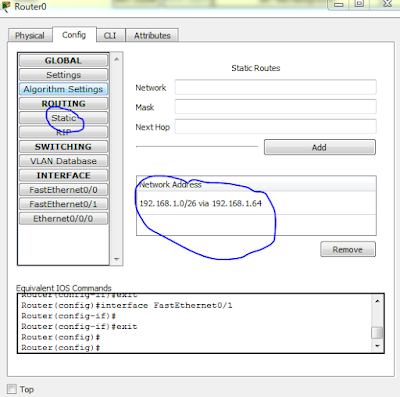
Konfigurasi Statis Router Sebagai Berikut:
Network: 192.168.1.0
Mask: 255.255.255.192
Next Hop: 192.168.1.64

Kemudian Lakukan Ujicoba sebagai berikut
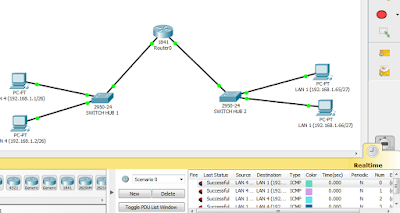
Konfigurasi Routing telah selesai. 

Semoga Bermanfaat. Apabila ada pertanyaan silahkan komentar dibawah ini. 


Routing Sederhana Memakai Packet Tracer

Tutorial kali ini akan membahas mengenai koneksi cicso Packet Tracer dengan memakai satu router. Sebelum melangkah pada tahap penggunaan router pastikan sudah mengetahui konsep koneksi jaringan pada packet tracer. Kalian harus berhasil menghubungkan komputer dalam satu jaringan. Sebagai teladan dasar saya akan menunjukkan teladan koneksi packet tracer (PK) tanpa router:

Kasus sebagai berikut:
Jaringan yang dibangun memakai IP 192.168.1.0/27
IP Untuk Komputer A: 192.168.1.65
IP Untuk Komputer B: 192.168.1.66
Subnet Mask: 255.255.255.224

Jika belum paham menghitung alamat ip sanggup melihat link berikut https://7faktakomputer.blogspot.com//search?q=cara-mudah-menghitung-subnetting-ip

Skema Jaringan menggunakan:
- 2 Komputer
- 1 Switch Hub
- 2 Kabel Straight

Gambar Koneksi sebagai berikut
Konfigurasi alamat IP dengan klik komputer, lalu klik config
Kemudian konfigurasi FastEthernet seperti gambar berikut
Isikan konfigurasi untuk komputer lainnya dengan cara yang sama. 
Kemudian lakukan ujicoba dengn klik amplop, pastikan koneksi berhasil terhubung


Selanjutnya kita mencar ilmu mengenai Koneksi menghubungkan 2 jaringan dengan 1 router. Tampilan koneksinya ibarat gambar berikut:


Kasus sebagai berikut:
Jaringan Pertama dibangun memakai IP 192.168.1.0/27
IP Untuk Komputer A: 192.168.1.65
IP Untuk Komputer B: 192.168.1.66
IP Gateway: 192.168.1.94
Subnet Mask: 255.255.255.224

Jaringan Kedua dibangun memakai IP 192.168.1.0/26
IP Untuk Komputer A: 192.168.1.1
IP Untuk Komputer B: 192.168.1.2
IP Gateway: 192.168.1.62
Subnet Mask: 255.255.255.192

Jika belum paham menghitung alamat ip sanggup melihat link berikut https://7faktakomputer.blogspot.com//search?q=cara-mudah-menghitung-subnetting-ip

Skema Jaringan menggunakan:
- 4 Komputer
- 2 Switch Hub
- 6 Kabel Straight
- 1 Router

Konfigurasi alamat IP ibarat pada pembahasan diatas. Konfigurasi Router sebagai berikut:

Klik Router, lalu pilih Config
Lakukan konfigurasi Ethernet pada masing-masing yang terhubung dengan jaringan:
Klik FastEthernet 0/0 dan FastEthernet 0/1 kemudian isikan alamat IP beserta subnet sesuai dengan range jaringan. 
Setelah kedua jaringan sudah dikonfigurasi, lalu lakukan konfigurasi routing static,  sebagai berikut:
Konfigurasi Statis Router Sebagai Berikut:
Network: 192.168.1.0
Mask: 255.255.255.192
Next Hop: 192.168.1.64

Kemudian Lakukan Ujicoba sebagai berikut
Konfigurasi Routing telah selesai. 

Semoga Bermanfaat. Apabila ada pertanyaan silahkan komentar dibawah ini. 


Selasa, 12 Februari 2019

Cara Mengatasi Packet Tracer 7.1.1 Tidak Dapat Jalan Di Ubuntu Desktop

Karena kebetulan coba install packet tracer terbaru dan menemukan troubleshooting, maka artikel ini menjelaskan hambatan “Cara Mengatasi Packet Tracer 7.1.1 Tidak Bisa Jalan di Ubuntu 16.04 LTS Desktop”.
Permasalahannya disini yaitu sesudah kita ketik command untuk menajalankan packet tracer di terminal, tapi tetap tidak berjalan, berikut penampakannya:

Permasalahan ini dikarenakan package libicu yang tidak tersedia(terinstall) pada Ubuntu kita. Supaya packet tracer anda dapat dijalankan di Ubuntu anda, yuk kita ikuti step dibawah:

Sebelum kita install libcu, kita download dulu package nya dengan ketik command dibawah ini:

wget http://mirrors.kernel.org/ubuntu/pool/main/i/icu/libicu52_52.1-3ubuntu0.8_amd64.deb 


Setelah di download, barulah kita install. Ketik command berikut: 
sudo dpkg -i libicu52_52.1-3ubuntu0.8_amd64.deb


Sekarang coba jalankan dengan perintah: packettracer

Berikut tampilannya:
Semoga bermanfaat

Senin, 11 Februari 2019

Cara Mengatasi Packet Tracer 7.1.1 Tidak Dapat Jalan Di Ubuntu Desktop

Karena kebetulan coba install packet tracer terbaru dan menemukan troubleshooting, maka artikel ini menjelaskan hambatan “Cara Mengatasi Packet Tracer 7.1.1 Tidak Bisa Jalan di Ubuntu 16.04 LTS Desktop”.
Permasalahannya disini yaitu sesudah kita ketik command untuk menajalankan packet tracer di terminal, tapi tetap tidak berjalan, berikut penampakannya:

Permasalahan ini dikarenakan package libicu yang tidak tersedia(terinstall) pada Ubuntu kita. Supaya packet tracer anda dapat dijalankan di Ubuntu anda, yuk kita ikuti step dibawah:

Sebelum kita install libcu, kita download dulu package nya dengan ketik command dibawah ini:

wget http://mirrors.kernel.org/ubuntu/pool/main/i/icu/libicu52_52.1-3ubuntu0.8_amd64.deb 


Setelah di download, barulah kita install. Ketik command berikut: 
sudo dpkg -i libicu52_52.1-3ubuntu0.8_amd64.deb


Sekarang coba jalankan dengan perintah: packettracer

Berikut tampilannya:
Semoga bermanfaat

Cara Install Packet Tracer Pada Linux Ubuntu


Langkah pertama, download packet tracer pada halaman website Cisco Networking Academic, anda harusmendaftar untuk sanggup download software tersebut.
Langkah sebagai berikut:
1. Masuk Halaman https://www.netacad.com/. 
2. Registrasi, lalu Login

3. Masuk Cisco Virtual Academy

4. Klik Module, Student Support and Resources
 

5. Klik Download

6. Pilih Sesuai versi yang diinginkan
7. Download

Buka terminal (Ctrl + Alt + t) dan ekstrak file tar:

$ cd / Downloads
$ tar xzvf PacketTracer70_64bit_linux.tar.gz

Mulai Installasi:

$ sudo / Downloads / PacketTracer70 /./ install

Anda akan diminta untuk mendapatkan persyaratan dan menentukan lokasi untuk diinstal (tekan ‘Enter’ untuk menentukan lokasi default / opt / pt)

Anda kini sanggup meluncurkan PT7 dengan mengetik ‘packettracer’ di terminal

Hapus file instalasi:

$ sudo rm -rf / Downloads / {PacketTracer70, PacketTracer70_64bit_linux.tar.gz}

Buat shortcut Desktop

Salin file .desktop ke direktori home Anda dengan perintah ini (edit perintah ini jikalau Anda menginstal PT7 di direktori lain):

$ cp /opt/pt/bin/Cisco-PacketTracer.desktop / .local / share / Applications / Cisco-PacketTracer.desktop

Buka dan edit file .desktop gres (Anda sanggup memakai gedit atau nano jikalau Anda tidak nyaman dengan vim):

$ vim / .local / share / application / Cisco-PacketTracer.desktop

Ganti path untuk baris Exec dan Icon (edit path jikalau Anda menginstal PT7 di direktori yang berbeda):

Exec = / opt / pt / packettracer
Ikon = / opt / pt / art / app.png

Jadikan file sanggup dieksekusi:

$ chmod + x / .local / share / application / Cisco-PacketTracer.desktop

Anda kini sanggup meluncurkan PT7 dari dasbor dan menguncinya di peluncur jikalau Anda mau.

Kaitkan file Tracer Packet

Untuk meluncurkan PT7 dari file .pk * Anda

Buat direktori berikut:

$ mkdir -p / .local / share / mime / paket / .local / share / icons

Salin file .xml ke direktori paket:

$ cp /opt/pt/bin/{Cisco-pka.xml,Cisco-pkt.xml,Cisco-pkz.xml} / .local / share / mime / paket /.

Salin dan ganti nama file .png ke direktori ikon:

$ cp /opt/pt/art/{pka.png,pkt.png,pkz.png} / .local / icons / {application-x-pka.png, application-x-pkt.png, application-x- pkz.png}

Perbarui database mime dan desktop:

$ sudo update-mime-database $ HOME / .local / share / mime
$ sudo update-desktop-database $ HOME / .local / share / aplikasi

Restart.

Semoga Bermanfaat

Sumber: https://askubuntu.com/questions/864226/installing-cisco-packet-tracer-7-on-ubuntu-16-10

Minggu, 10 Februari 2019

Cara Install Packet Tracer Pada Linux Ubuntu


Langkah pertama, download packet tracer pada halaman website Cisco Networking Academic, anda harusmendaftar untuk sanggup download software tersebut.
Langkah sebagai berikut:
1. Masuk Halaman https://www.netacad.com/. 
2. Registrasi, lalu Login

3. Masuk Cisco Virtual Academy

4. Klik Module, Student Support and Resources
 

5. Klik Download

6. Pilih Sesuai versi yang diinginkan
7. Download

Buka terminal (Ctrl + Alt + t) dan ekstrak file tar:

$ cd / Downloads
$ tar xzvf PacketTracer70_64bit_linux.tar.gz

Mulai Installasi:

$ sudo / Downloads / PacketTracer70 /./ install

Anda akan diminta untuk mendapatkan persyaratan dan menentukan lokasi untuk diinstal (tekan ‘Enter’ untuk menentukan lokasi default / opt / pt)

Anda kini sanggup meluncurkan PT7 dengan mengetik ‘packettracer’ di terminal

Hapus file instalasi:

$ sudo rm -rf / Downloads / {PacketTracer70, PacketTracer70_64bit_linux.tar.gz}

Buat shortcut Desktop

Salin file .desktop ke direktori home Anda dengan perintah ini (edit perintah ini jikalau Anda menginstal PT7 di direktori lain):

$ cp /opt/pt/bin/Cisco-PacketTracer.desktop / .local / share / Applications / Cisco-PacketTracer.desktop

Buka dan edit file .desktop gres (Anda sanggup memakai gedit atau nano jikalau Anda tidak nyaman dengan vim):

$ vim / .local / share / application / Cisco-PacketTracer.desktop

Ganti path untuk baris Exec dan Icon (edit path jikalau Anda menginstal PT7 di direktori yang berbeda):

Exec = / opt / pt / packettracer
Ikon = / opt / pt / art / app.png

Jadikan file sanggup dieksekusi:

$ chmod + x / .local / share / application / Cisco-PacketTracer.desktop

Anda kini sanggup meluncurkan PT7 dari dasbor dan menguncinya di peluncur jikalau Anda mau.

Kaitkan file Tracer Packet

Untuk meluncurkan PT7 dari file .pk * Anda

Buat direktori berikut:

$ mkdir -p / .local / share / mime / paket / .local / share / icons

Salin file .xml ke direktori paket:

$ cp /opt/pt/bin/{Cisco-pka.xml,Cisco-pkt.xml,Cisco-pkz.xml} / .local / share / mime / paket /.

Salin dan ganti nama file .png ke direktori ikon:

$ cp /opt/pt/art/{pka.png,pkt.png,pkz.png} / .local / icons / {application-x-pka.png, application-x-pkt.png, application-x- pkz.png}

Perbarui database mime dan desktop:

$ sudo update-mime-database $ HOME / .local / share / mime
$ sudo update-desktop-database $ HOME / .local / share / aplikasi

Restart.

Semoga Bermanfaat

Sumber: https://askubuntu.com/questions/864226/installing-cisco-packet-tracer-7-on-ubuntu-16-10