Tampilkan postingan dengan label windows. Tampilkan semua postingan

Selasa, 24 Desember 2019

Cara Mengedit File Hosts Di Windows 10

Apa itu host, simplenya dengan memakai host kita sanggup mengalihkan alamat ip atau website hanya pada komputer kita. Contoh mudahnya bila pernah install xampp maka saat kita saluran pada web browser maka sanggup kita ketikkan localhost. Nama localhost itu juga kita sanggup rubah sesuai dengan nama yang kita inginkan.  Hal lain yang sanggup dilakukan yaitu memblokir spyware ataupun iklan dengan mengarahkan IP domainnya ke 0.0.0.0, atau bahkan memblokir server update sebuah software yang tidak ingin diupdate.

Hal yang sering digunakan ialah melaksanakan migrasi server lokal dari xampp local ke server hosting maupun vps. Bantuan perubahan host ini tidak akan banyak merubah konfigurasi nantinya bila website kita dionline kan. Alasan lain melaksanakan perubahan host bekerjsama masih banyak, silahkan dicari sendiri ya. Pada artikel ini saya akan jelaskan cara edit file Hosts di Windows 10 dengan cepat dan mudah.

Cara Edit File Hosts pada Windows

Untuk mengedit file Hosts di Windows 10, caranya cukup mudah. Kita tinggal ketikkan saja Notepad di kolom pencarian Windows. Setelah itu klik kanan > Run as Administrator.

Setelah itu di Notepad, klik File > Open > dan browse ke
C:\Windows\System32\Drivers\etc\
Disini mungkin kau tidak menemukan apapun, sebab itu persis di samping kanan kolom File name, pilih All Files.

Begitu banyak sekali file didalamnya terlihat, pilih file Hosts > Open


Nah kini kau tinggal arahkan saja domain yang kau inginkan ke IP yang kau inginkan, dengan format — IP tab Domain. Kaprikornus misal domain kuliahkomputer.com ingin saya arahkan ke IP server gres (misal ip localhost) ialah 127.0.0.1, maka saya tinggal isikan saja:
127.0.0.0 kuliahkomputer.com
Jika sudah, simpan dengan menekan CTRL + S.

Terakhir, kau tinggal flush DNS biar perubahan tersebut pribadi sanggup dirasakan.
Ketikkan CMD di kolom pencarian Windows > klik kanan > Run as administrator.

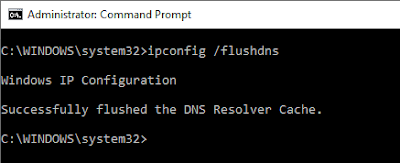
Lalu jalankan command berikut ini, dan tekan Enter.

ipconfig /flushdns
Jika sudah, kau sanggup cek dengan ping domain tersebut, dan akan terarah ke IP yang kau inginkan.
ping kuliahkomputer.com

Selesai.

Cara Mengedit File Hosts Di Windows 10

Apa itu host, simplenya dengan memakai host kita sanggup mengalihkan alamat ip atau website hanya pada komputer kita. Contoh mudahnya bila pernah install xampp maka saat kita saluran pada web browser maka sanggup kita ketikkan localhost. Nama localhost itu juga kita sanggup rubah sesuai dengan nama yang kita inginkan.  Hal lain yang sanggup dilakukan yaitu memblokir spyware ataupun iklan dengan mengarahkan IP domainnya ke 0.0.0.0, atau bahkan memblokir server update sebuah software yang tidak ingin diupdate.

Hal yang sering digunakan ialah melaksanakan migrasi server lokal dari xampp local ke server hosting maupun vps. Bantuan perubahan host ini tidak akan banyak merubah konfigurasi nantinya bila website kita dionline kan. Alasan lain melaksanakan perubahan host bekerjsama masih banyak, silahkan dicari sendiri ya. Pada artikel ini saya akan jelaskan cara edit file Hosts di Windows 10 dengan cepat dan mudah.

Cara Edit File Hosts pada Windows

Untuk mengedit file Hosts di Windows 10, caranya cukup mudah. Kita tinggal ketikkan saja Notepad di kolom pencarian Windows. Setelah itu klik kanan > Run as Administrator.

Setelah itu di Notepad, klik File > Open > dan browse ke
C:\Windows\System32\Drivers\etc\
Disini mungkin kau tidak menemukan apapun, sebab itu persis di samping kanan kolom File name, pilih All Files.

Begitu banyak sekali file didalamnya terlihat, pilih file Hosts > Open


Nah kini kau tinggal arahkan saja domain yang kau inginkan ke IP yang kau inginkan, dengan format — IP tab Domain. Kaprikornus misal domain kuliahkomputer.com ingin saya arahkan ke IP server gres (misal ip localhost) ialah 127.0.0.1, maka saya tinggal isikan saja:
127.0.0.0 kuliahkomputer.com
Jika sudah, simpan dengan menekan CTRL + S.

Terakhir, kau tinggal flush DNS biar perubahan tersebut pribadi sanggup dirasakan.
Ketikkan CMD di kolom pencarian Windows > klik kanan > Run as administrator.

Lalu jalankan command berikut ini, dan tekan Enter.

ipconfig /flushdns
Jika sudah, kau sanggup cek dengan ping domain tersebut, dan akan terarah ke IP yang kau inginkan.
ping kuliahkomputer.com

Selesai.

Selasa, 14 Oktober 2014

Windows Boot Manager Error

Windows Boot Manager Error - pengalaman memang guru paling baik alasannya dengan mendapat pengalaman maka kita semakin berpengalaman sehingga semakin tahu banyak sekali persoalan, khususnya duduk kasus pada komputer. Pengalaman saat menemukan komputer bermasalah pada Windows Boot Manager dan mendapat pesan Error 0xc000000e. Kira-kira apa yang mengakibatkan pesan Windows Boot Manager muncul saat komputer dihidupkan, silahkan simak artikel ini untuk menemukan solusinya.


Awalnya blog Belajar Komputer ini sempat meragukan jika kerusakan kemungkinan terjadi pada harddisk. Ada beberapa alasan yang menciptakan blog meragukan kerusakan pada harddisk, diantaranya saat memindahkan file dari harddisk yang terinstall Windows 7 ke hardisk lainnya, saat itu proses pengcopyan sangat lambat, bahkan 1 file yang ukurannya tidak terlalu besar dapat membutuhkan waktu beberapa menit.

Kecurigaan pertama mengenai kerusakan pada harddisk ternyata tidak terbukti, alasannya saat harddisk dipindahkan dan dipasang pada post SATA berbeda ternyata file tercopy lancar, proses copy berjalan normal dan tidak lambat. Setelah dilakukan kroscek ternyata kerusakan bukan pada harddisk, tetapi pada kerusakan perangkat lainnya. Perangkat manakah yang rusak yang mengakibatkan muncul pesan Windows Boot Manager Error.

Dengan membaca artikel ini, diperlukan anda dapat menemukan solusi untuk memperbaiki komputer anda yang muncul pesan Windows Boot Manager. Untuk membantu menuntaskan duduk kasus Windows Boot Manager, silahkan baca Cara Memperbaiki Windows Boot Manager Error dan temukan banyak sekali penyebab munculnya Windows Boot Manager. Semoga artikel ini berguna.

Senin, 20 Mei 2013

Ilmu Menghilangkan Dual Boot Windows 7

Ilmu Menghilangkan Dual Boot Windows 7 - Berdasarkan pengalaman dalam menginstall sistem operasi Windows, kali ini BIK menginstall Windows 7 sebanyak dua kali sehingga timbul dual boot yang mana setiap kali login selalu muncul pertanyaan pemilihan sistem operasi.


Munculnya dual boot pada Windows 7 ini alasannya ialah pada ketika installasi ulang tidak melaksanakan partisi ulang hard disk sehingga Windows 7 yang usang secara otomatis di pindahkan ke sebuah directory dengan nama windows.old. Olhe alasannya ialah jenuh dengan setiap kali memulai Windows selalu menentukan OS, padahal keduanya sama-sama Windows 7, apabila osnya berbeda menyerupai Windows 7 dengan Windows 8 atau Windows 7 dengan Windows XP/vista atau bahkan Windows 7 dengen Linux mungkin aku biarkan saja. Akhirnya aku berusaha untuk menghapus salah satu sistem operasi WIndows 7 yang sudah terinstall biar tidak muncul lagi pilihan OS ketika boot, dan berikut ialah caranya.

Untuk menghapus/menghilangkan salah satu dari sistem operasi, kita harus ketahui terlebih dahulu sistem operasi yang mana yang menjadi default dengan memakai perintah DOS (Disk Operating System), BCDEDIT (Boot Configuration Data Edit).

1. Klik Start - All Programs - Accessories
2. Klik kanan pada Command Prompt dan pilih Run as administrator
3. Ketik BCDEDIT dan tekan Enter, maka akan muncul menyerupai gambar berikut


4. Perhatikan partisi kawasan disimpannya Windows default dan Windows Current dalam gambar di atas, Windows Default aku tandai dengan kotak warna merah sedangkan Windows Current aku tandai dengan kotak warna biru. Windows default berada di partisi (partition) H sedangkan Windows current berada di partisi C. Oleh alasannya ialah aku akan menghapus dual boot Windows 7 "default", maka ikuti langkah ke 5
5. Ketik command (perintah) BCDEDIT /detele {default}
6. Tekan Enter (lihat gambar di bawah)


7. Akan muncul pesan The operation completed successfully, berarti tindakan anda untuk menghilangkan dual boot pada Windows 7 telah berhasil.

Selanjutnya silahkan anda buktikan bahwa ketika booting Windows tidak lagi menampilkan dual boot melainkan pribadi masuk ke desktop Windows. Semoga cara menghilangkan/menghapus dual boot sistem operasi Windows 7 ini menambah ilmu pengetahuan komputer kita semua

Jumat, 05 April 2013

Tips Cara Download Di Free Wifi

Mendengar susukan internet gratis, siapa sih yang tidak mau, begitu juga saya, dikala pihak telkom memasang perangkat free wifi Indonesia di kampus kawasan kerja saya. Kata salah seorang petugas telkom, ada salah satu saluran yang sanggup diakses secara gratis. Selain saluran gratis ada juga saluran yang harus bayar dengan cara mendaftar terlebih dahulu. Ternyata agenda pemerintah Indonesia ini tidak hanya sebatas pemasangan di kampus saja tetapi juga di kawasan umum lainnya menyerupai di sekolah, swalayan, pasar, perpustakaan umum, alfamart dan lainnya. Makara jikalau anda menemukan signal free@wifi.id pada laptop, netbook, ultrabook, tablet atau perangkat anda lainnya menyerupai smartphone, itu berarti bahwa di situ anda sanggup mengakses internet secara gratis.


Seperti yang kita ketahui bersama bahwa untuk mengakses internet secara gratis memakai free@wifi tidak sama menyerupai mengakses internet berbayar, jikalau sama sudah niscaya tidak ada yang mau mengakses internet berbayar alasannya yaitu ada yang gratis. Program gratis di sini kecepatan aksesnya sekitar 1 Mbps, dan bila memungkinkan sampai 3 Mbps. Sedangkan untuk yang berbayar kecepatan aksesnya tentu lebih tinggi. Kelemahan dari mengakses internet gratis melalui free wifi yaitu setiap 20 menit, secara otomatis koneksi akan terputus dan harus dilakaukan koneksi ulang secara manual. Hal ini akan sulit apabila kita sebagai pengguna ingin download sesuatu di internet, kecuali download agenda kecil yang sanggup di download dalam waktu kurang dari 20 menit.

Untuk mendownload software gratis, anti virus, lagu, film yang membutuhkan waktu lebih lama, silahkan baca tips cara download pada free@wifi.id berikut ini. Percobaan ini sudah saya lakukan memakai sistem operasi Windows 7 Ultimate. Apabila anda memakai sistem operasi Windows XP, sebaiknya anda sertakan Internet Download Manager (IDM) semoga proses download tidak terputus. Untuk download memakai OS Windows 7, tidak diharapkan IDM, silahkan simak tips berikut.

1. Temukan software gratis, lagu, film atau anti virus yang akan anda download
2. Klik Download menyerupai biasa anda lakukan
3. Ketika sudah mendekati waktu 20 menit pengaksesan internet, silahkan klik pause menyerupai pada gambar berikut

 dikala pihak telkom memasang perangkat free wifi Indonesia di kampus kawasan kerja saya Tips Cara Download di Free Wifi


4. Tunggu sampai koneksi terputus dan lakukan koneksi ulang pada free@wifi.id
5. Selanjutnya klik Resume untuk melanjutkan proses download yang terhenti tadi. Lakukan hal ini berulang sampai proses download benar-benar selesai

 dikala pihak telkom memasang perangkat free wifi Indonesia di kampus kawasan kerja saya Tips Cara Download di Free Wifi

Demikianlah tips dari wacana cara download software gratis, driver, lagu, film melalui susukan internet free@wifi.id. Hal ini sudah saya lakukan dikala saya mendowanload driver bluetooth untuk laptop Acer Aspire 4738z, dan berhasil.

Semoga tips dari kali ini sanggup berkhasiat bagi anda yang sempat membaca artikel ini.

Minggu, 24 Maret 2013

Cara Install Skype Di Komputer Windows

Apa tujuan anda menginstall Skype di komputer (os Windows) anda, tentu untuk dipakai berkomunikasi dengan sesama pengguna skype, menyerupai video call atau voice call. Oleh alasannya yaitu itu anda harus sudah mempunyai akun di Skype, oleh alasannya yaitu itu silahkan buat akun dulu di Skype.com lalu lanjutkan dengan menginstall Skype di komputer Windows anda.

Berikut ini yaitu cara install Skype pada Komputer atau Laptop dengan sistem operasi Windows. Cara Installasi Skype ini dilengkapi dengan gambar sehingga sangat gampang diikuti, meski pemula sekalipun.


1. Download SkypeSetupFull.exe, bagi yang belum mempunyai silahkan menuju ke web resmi skype.com untuk download versi terbarunya.

2. Jalankan file hasil download yaitu dengan cara double click file SkypeSetupFull.exe.


3. Silahkan pilih bahasa yang anda gunakan, English atau Indonesian, lalu apabila anda ingin Skype otomatis dijalankan (run) ketika komputer anda dihidupkan maka, biarkan tanda centang pada goresan pena Run Skype when the computer starts. Bila menginginkan Skype akan dijalankan secara manual, maka silahkan hilangkan tanda centang tersebut. Silahkan klik I Agree - Next


4. Jangan dihilangkan tanda centang pada goresan pena Install Skype Click to Call dan lanjutkan dengan klik Continue.


5. Tunggu proses installasi berjalan sampai final dan muncul jendela login menyerupai gambar di bawah ini.


6. Silahkan ketik username serta password Skype anda yang anda peroleh ketika registrasi akun di Skype. Contoh di atas saya memakai username : BelajarKomputer. Tanda centang pada goresan pena Sign me in when Skype Starts dengan maksud apalia anda tidak perlu ketik username dan password lagi ketika anda menjalankan Skype, sehingga sudah pribadi login secara otomatis.

Demikian Cara Install Skype di Komputer Windows semoga cara install skype terbaru ini dapat membantu rekan-rekan yang belum mengetahui cara install skype.

Jumat, 14 Desember 2012

Kelemahan Os Windows 8

Setelah mengenal dan mencoba memakai sistem operasi terbaru dari Microsoft versi terbaru ini, ternyata ada kelebihan dan ada kekurangan atau kelemahannya juga. Pada artikel sebelumnya, telah memaparkan Kelebihan Sistem Operasi Windows 8, kali ini Blog BIK kembali menulis perihal kelemahan OS Windows 8, sesudah sebelumnya mencoba menginstall dan menjalankan beberapa aplikasi pada sistem operasi Windows 8.


Apakah kelemahan ini disebabkan lantaran tools yang tersedia tidak lengkap atau memang lantaran saya sebagai pengguna gres Windows 8 yang belum tahu betul letak tools yang dibutuhkan, berikut ini kelemahan Windows 8 berdasarkan Belajar Ilmu komputer.

1. Sulit Berpindah Antar Jendela

Saat ini penggunaan Windows 7 kita dengan gampang berpindah dari jendela yang satu ke jendela yang lain hanya dengan sekali klik pada aplikasi yang aktif di task bar, berbeda halnya dengan Windows 8, hal ini sulit dilakukan lantaran tampilan jendela aplikasi tidak ada taskbar ibarat di Windows 7.

2. Sulit Menemukan Aplikasi

Aplikasi yang terinstall tidak gampang untuk ditemukan, apalagi bagi pengguna Windows 8 pemula. Jika pada Windows versi sebelumnya hanya dengan klik tombol Start, aplikasi sudah bia terlihat dengan terang lantaran sudah diurutkan berdasarkan abjad, sedangkan pada Windows 8 lebih sulit dilakukan lantaran sesudah klik Star, kita harus scrol ke kanan untuk mencari aplikasi yang dibutuhkan, dan harus dilanjutkan dengan klik kanan untuk menampilkan semua aplikasi.

3. Sulit Menutup Menu dan Aplikasi

Ada beberapa sajian dan aplikasi bawaan Windows 8 yang telah dibuka, kadangkala saya mengalami kesulitan untuk menutupnya dan pada alhasil saya membuka kembali jendela gres dan menindih jendela yang sudah terbuka dan sulit ditutup.

4. Harus Upgrade Monitor

Untuk memakai Windows 8 tidak harus upgrade komputer maupun monitor, namun apabila anda menginginkan untuk memakai sistem operasi terbaru dari Microsoft ini, sebaiknya anda ganti monitor anda menjadi touch screen monitor, lantaran Windows 8 ini dirancang untuk dipakai untuk layar sentuh, sehingga sistem operasi sanggup berkerja lebih optimal. Karena apabila masih memakai monitor non touch screen, akan mengalami kesulitan dalam memakai Windows 8.

Demikian kelemahan sistem operasi Micrsoft Windows 8 berdasarkan , berdasarkan percobaan awal penggunaan sistem operasi Windows 8 tanpa mempelajarinya lebih detail, biar artikel ini sanggup berkhasiat bagi pengunjung yang telah meluangkan waktu untuk membaca artikel ini.

Senin, 03 Desember 2012

Cara Sharing Internet Pada Windows 7

Bagi pengguna jaringan internet telkom speedy yang hendak membagi sumber daya internet untuk dipakai secara bersama dalam rumah atau kantor, artikel cara sharing internet pada windows 7 ini perlu anda baca, biar koneksi internet ditempat anda, tidak hanya dimanfaatkan oleh satu orang saja melainkan banyak orang sanggup mengakses internet dengan cara sharing internet.


Pada artikel ini saya menjelaskan cara sharing internet yang jenis koneksinya memakai telkom speedy, sedangkan koneksi internet memakai modem gsm maupun cdma, sebaiknya jangan dishare sebab sangat membebani kerja modem sehingga menciptakan modem cepat rusak.

Perangkat Tambahan Sharing Internet pada Windows 7


Untuk melaksanakan share internet pada windows 7, diharapkan penambahan beberapa perangkat yaitu LAN Card, Hub dan juga kabel serta konektor RJ45. Fungsi dari LAN Card embel-embel yaitu untuk meneruskan koneksi internet ke hub untuk sanggup disalurkan ke perangkat komputer lain yang terhubung ke hub tersebut. Fungsi hub ialah sebagai pembagi internet dan mengontrol lalulintas komunikasi data dalam jaringan. Sebagai penghubung antara hub dengan komputer, dipakai kabel UTP yang dikedua ujungnya dipasang konektor RJ45.

Cara Sharing Internet pada Windows 7


Untuk melaksanakan sharing internet pada windows 7, ikuti cara berikut ini.
  1. Pasang LAN Card embel-embel pada slot PCI
  2. Sambungkan kabel UTP yang sudah terpasang konektor RJ45 antara komputer utama (LAN Card PCI) dengan Hub.
  3. Sambungkan kabel internet (kabel yang terhubung ke internet) ke Lan Card onboard.
  4. Setting ip address untuk LAN Card onboard, sesuai dengan yang diperoleh dari telkom. Apabila sebelumnya komputer anda sudah terkoneksi dengan internet, maka anda tidak perlu melaksanakan setting ip pada LAN Card onboard.
  5. Klik Start-Control Panel
  6. Klik Network and Internet
  7. Klik Network and Sharing Center
  8. Klik Change Adapter Settings
  9. Double klik pada icon network yang terhubung ke internet dan klik Properties]
  10. Klik tab Share dan berikan tanda centang pada goresan pena Allow other network users to connect through this computer's internet connection
  11. Klik Close
Proses melaksanakan sharing internet pada windows 7 di atas sudah selesai, dan sehabis final melaksanakan langkah di atas, maka komputer secara otomatis mensetting ip address untuk LAN Card PCI menjadi 192.168.137.1, kalau cara sharing computer ini anda lakukan di windows xp maka komputer akan mengubah ip address menjadi 192.168.0.1.

Langkah selanjutnya ialah setting ip address untuk masing-masing komputer yang terhubung ke Hub yang sama dengan komputer dengan koneksi internet di atas. Atur ip address menjadi 192.168.137.2 dan seterusnya sampai 192.168.137.254

Demikian cara sharing internet pada Windows 7, semoga goresan pena ini sanggup bermanfaat bagi pengunjung blog . Bila anda ingin mencoba windows 8, silahkan baca artikel Cara install Windows 8.

Kamis, 15 November 2012

Cara Install Windows 8 Pro Dual Boot

Cara install Windows 8 Pro dual boot dengan Windows versi sebelumnya yaitu Windows 7. Bagi anda yang belum sempat mencoba install Windows 8, sanggup dicoba cara install Windows 8, lalu mencobanya, bila memang berkenan ya dipakai terus, tapi bila tidak berkenan ya gampang sanggup dihilangkan kembali Windows 8. Kenapa perlu mencoba Windows 8, sebab Windows 8 mempunyai kelebihan tersendiri dibandingkan dengan Windows versi sebelumnya. Mau tahu kelebihan Windows 8, silahkan baca artikel wacana Kelebihan Windows 8.

Sayarat yang harus dipenuhi untuk melaksanakan installasi Windows 8 dual boot pada umumnya adalah
  1. Sistem Operasi pertama minimum yaitu Windows XP SP3
  2. Ruang kosong minimum pada hard disk yang diharapkan untuk Windows 8 yaitu 10.286 MB, Windows 8 Enterprise yaitu 10.166 MB dan Windows 8 Pro yaitu 10.264 MB.
  3. Memori minimum yang diharapkan yaitu 1 GB
  4. Prosesor Minimum untuk install Windows 8, Pentium 4

Cara Install Windows 8 Pro Dual Boot


Sebagai sistem operasi utama pada praktek kali ini yaitu Windows 7, jadi aku melaksanakan installasi Windows 8 sehabis Windows 7. Langkah demi langkah proses installasi Windows 8 pada Windows 7 yaitu sebagai berikut.

 Pro dual boot dengan Windows versi sebelumnya yaitu Windows  Cara Install Windows 8 Pro Dual Boot

  1. Masukkan/koneksikan media penyimpan Windows 8 (HDD External, CD Plate, Flash Disk)
  2. Jalankan File Setup dalam folder Win8
  3. Bila muncul jendela konfirmasi, klik Yes
  4. Muncul jendela Windows 8 yang pertama klik Install Now
  5. Pilih No Thanks
  6. Pada jendela pilihan Windows 8, Pilih Windows 8 Pro
  7. Klik Next
  8. Berikan tanda Centang pada I Accept The License Terms
  9. Klik Next
  10. Pilih Custome: Install Windows only (advanced)
  11. Pilih drive tujuan installasi, (saya install di drive/partisi D)
  12. Klik Next dan tunggu proses installasi. Selama proses install, Windows akan melaksanakan restart komputer, biarkan saja.
  13. Pada jendela ajakan pengisian Product Key, isilah produck key yang anda dapatkan dikala membeli Windows 8, bila belum mempunyai product key, silahkan klik Skip
  14. Ketik nama komputer pada PC Name, contohnya BelajarKomputer.
  15. Klik Next
  16. Klik Use Express Settings
  17. Isi username, password dan password hint (mis. ilmukomputer, 21041994, tanggal lahir saya)
  18. Klik Finish
 Pro dual boot dengan Windows versi sebelumnya yaitu Windows  Cara Install Windows 8 Pro Dual Boot

Delapan belas langkah di atas yaitu cara install Windows 8 Pro dual boot dengan Windows 7. Makara dalam satu unit komputer terdiri dari dua sistem operasi yaitu Windows 7 sebagai sistem utama dan Windows 8 sebagai sistem tambahan. Meski awalnya Windows 7 yaitu sistem utama, namun sehabis terinstall Windows 8 pada komputer yang sudah terinstall Windows 7, maka otomatis yang menjadi sistem operasi utama yaitu Windows 8, sehingga apabila dikala booting dan anda tidak menentukan salah satu dari dua sistem operasi (OS), maka komputer akan secara otomatis menjalankan Windows 8.

Bila anda ingin mengganti kembali dan mengakibatkan Windows 7 sebagai sistem operasi utama, maka pada dikala awal boot dan menampilkan jendela pemilihan sistem operasi, pilihlah Change Default or Choose Other Options, lalu dilanjutkan dengan menentukan Windows 7. Setelah itu, klik tombol panah ke kiri (back) dan klik Windows 7. Sekarang sistem oprasi utama anda yaitu Windows 7, sehingga setiap kali booting, anda tidak perlu menentukan sebab secara otomatis komputer akan berjalan pada Windows 7, kecuali anda ingin memakai Windos 8 maka harus menentukan Windows 8 dikala booting. Semoga artikel ini bermanfaat buat semua pengunjung blog Belajar Ilmu komputer.

Sabtu, 10 November 2012

Kelebihan Os Windows 8

 Sistem operasi dari microsoft ini menjadi sorotan aneka macam media alasannya yaitu kemampuan dan kel Kelebihan OS Windows 8
Sistem operasi dari microsoft ini menjadi sorotan aneka macam media alasannya yaitu kemampuan dan kelebihannya. Anda sendiri niscaya sudah mendengar sistem operasi berjulukan Windows 8, juga gres saja mencoba melaksanakan installasi os Windows 8 sekaligus mencobanya dan akhirnya memang menemukan beberapa kelebihan yang tidak dimiliki os windows versi sebelumnya. Beberapa kelebihan windows 8 sanggup anda baca di bwaha ini.


1. Penggunaan Layar Sentuh (Touch Screen)


OS Windows 8 sekarang sudah mendukung layar sentuh, sehingga selain sanggup mengelola file dan menjalankan aplikasi memakai keyboard dan mouse, windows 8 sanggup mengkombinasikan ketiga perangkat masukan tersebut yaitu keyboard, mouse dan touch screen. Meski teknologi monitor touch screen ketika ini harganya masih cukup tinggi berkisar 2 sampai 3 juta rupiah.

2. Mendukung Chip ARM


OS Microsoft Windows 8 katanya sudah mendukung perangkat yang memakai infrastruktur chip ARM. Chip ARM sendiri dikenal dengan penggunaan daya yang rendah menyerupai pada tablet, berarti bahwa Windows 8 sanggup berjalan pada perangkat komputer yang berdaya rendah. Saya sendiri mencoba install windows 8 pada komputer dengan spesifikasi prosesor dual core 2,0 GHz, memori 1 GB dan HD 80 GB. Hasilnya windows 8 berjalan normal.

3. Password Foto/Image


Keamanan pada OS Windows 8 lebih baik dari os versi sebelumnya, alasannya yaitu pada windows 8 sudah dilengkapi dengan password foto/image. Dengan password foto, menciptakan keamanan komputer lebih terjamin alasannya yaitu dengan password berupa foto atau image, keamanan lebih terjamin.

4. Boot dan Shutdown Lebih Cepat


Saya mencoba installasi windows 7 dan windows 8 dalam satu hard disk, waktu yang diharapkan untuk installasi windows 7 dan windows 8, justru windows 8 lebih cepat dibandingkan windows 7. Begitu juga ketika boot dan shutdown, windows 8 jauh lebih cepat dibandingkan dengan windows 7.

Keempat kelebihan windows 8 di atas merupakan hasil yang aku peroleh sesudah mencoba melaksanakan installasi os windows 8 di komputer . Masih banyak kelebihan lain yang belum aku tuliskan di sini alasannya yaitu memang aku sendiri belum mencobanya, bagi yang sudah mencoba windows 8 dan memiliki pengalaman berbeda, silahkan di share di bab komentar. Menurut aku Windows 8 akan lebih optimal apabila dipakai pada perangkat komputer dengan spesfikasi monitor touch screen. Semoga bermanfaat. Baca juga artikel wacana Kelemahan OS Windows 8

Selasa, 16 Oktober 2012

Cara Install Movie Maker Windows 7

Hari ini aku kedatangan 3 orang mantan murid aku di Sekolah Menengah Kejuruan (SMK) dengan membawa laptop masing-masing. Pak tolong installing movie maker alasannya di laptop kami tidak ada movie maker, begitulah undangan anak ajar untuk diisntalkan movie maker di laptopnya. Coba kemari bawa laptopnya, kata saya, dan sehabis memperhatikan sejenak, memang tidak ada windows movie maker pada windows 7, dan parahnya lagi semua windows 7 yang terinstall di ketiga mantan anak ajar aku ini memang kesemuanya tidak ada movie makernya.


Selama ini aku memang tidak mengecek keberadaan windows movie maker alasannya aku sudah jarang menggunakannya untuk edit video, aku selalu memakai video editor keluaran adobe yakni adobe premiere dan ketika ini aku memakai adobe premiere cs3. Oleh alasannya aku belum tahu jikalau movie maker itu tidak disertakan dalam windows 7 alhasil aku caritahu kebenarannya di internet dan ternyata memang benar movie maker tidak terinstall secara otomatis ketika menginstall windows 7, meskipun begitu movie maker sanggup diinstall dengan mendownloadnya terlebih dahulu.

Software movie maker installer sanggup diperoleh dengan mendownload Windows Live Essential 2011. Pada Windows Live Essential 2011 terdapat beberapa aplikasi di antaranya Windows Messenger, Windows Writer, Windows Live Mesh, Bing Bar, Family Safety, Outlook Connector Pack dan Photo Gallery and Movie Maker. Semua aplikasi ini sanggup saja diinstall sekaligus sebagai satu paket dan sanggup juga diinstall secara terpisah sendiri-sendiri.

Bila anda sedang membutuhkan cara installasi movie maker pada windows 7 silahkan baca artikel Cara Install Windows Movie Maker di Windows 7 yang telah aku posting di blog say alainnya. Semoga artikel install windows movie maker ini bermanfaat bagi semua pengunjung blog .

Sabtu, 29 September 2012

Cara Install Driver Pada Komputer Laptop

Cara Install Driver Pada Komputer Laptop. Membeli laptop maupun komputer desktop seharusnya mendapat software bawaan komputer atau laptop atau biasa dikenal dengan driver tersebut, yang sudah disertakan dari pabrikan, namun akhir-akhir ini di kota Denpasar setiap kali aku membeli laptop, selalu saja tidak disertakan dengan software driver untuk laptop, katanya memang tidak ada driver jadi download saja di internet, tetapi jika mau beli dengan drivernya ditambah 100 ribu rupiah. Eh ternyata driver yang seharusnya menjadi paket penjualan laptop justru di jual lagi secara terpisah.

Apabila teman menemukan penjual menyerupai di atas, sebaiknya jangan diterima atau dibeli ditempat itu, beli saja ditempat lain yang mau memperlihatkan driver secara cuma-cuma, alasannya itu merupakan paket laptop yang tidak dapat terpisahkan. Tidak ada driver bukan berarti komputer atau laptop tersebut tidak dapat digunakan, bisa, tetapi tidak optimal. Apabila tidak ada driver kita tentu akan mengalami kesulitan apabila melaksanakan installasi ulang pada laptop atau komputer kita, alasannya setiap installasi ulang laptop atau komputer niscaya membutuhkan driver. Berikut ini cara install driver pada laptop atau komputer.

Cara Install Driver Pada Komputer

Ada banyak cara installasi driver pada komputer, namun disini aku menjelaskan cara termudah dalam melaksanakan installasi.

  1. Masukan serpihan CD driver pada CD-ROM/RW drive
  2. Klik Start
  3. Klik kanan pada My Computer (windows xp), Computer (windows 7)
  4. Klik Properties
  5. Klik tab Hardware-Device Manager (windows x), Device Manager (windows 7)
  6. Klik kanan pada komponen yang bermasalah (ber-tanda tanya)
  7. Klik Update Driver
  8. Klik bulat kecil No, not this time kemudian Next
  9. Klik bulat kecil Install from a list of spesific location (Advanced)
  10. Klik/centang Search removable media (floppy, CD_ROM...) dan Include this location in the search
  11. Klik Browse kemudian cari file driver pada cd-rom/rd drive (sesuaikan dengan driver yang dibutuhkan, contohnya sound, vga, chipset dll) kemudian klik OK dan Next
  12. Tunggu sampai proses installasi selesai dan klik Finish
Selesai sudah proses installasi driver pada laptop maupun komputer desktop, apabila ada muncul pesan untuk melaksanakan restart komputer, klik saja restart komputer.
Demikian klarifikasi cara melaksanakan installasi driver pada komputer dan laptop, agar artikel ini dapat berguna.

Jumat, 27 Juli 2012

Cara Menghilangkan Tanda Panah Pada Icon Desktop

Cara Menghilangkan Tanda Panah pada Icon Desktop. Ilmu komputer kita hari akan bertambah dengan mengetahui cara menghilangkan tanda pada pada icon desktop. Tanda panah ini semenjak usang memang saya sendiri kurang suka melihatnya. Penampilan desktop menjadi kotor, tidak higienis dan kurang yummy dipandang. Kalo sobat juga sama dengan saya tidak bahagia dengan tampilan icon ada anak panahnya dan berniat menghilangkan tanda panah pada icon tersebut, nih tipsnya. Artikel ini juga diperuntukkan pada teman-teman yang menanyakan bagaimana cara menghilangkan tanda panah pada icon di desktop windows.


Cara Menghilangkan Tanda Panah pada Icon Desktop ini saya praktekkan di windows 7. Kalau sobat punya windows versi berbeda, saya kira tidak ada problem sebab untuk menjalankan regedit caranya ialah sama. Ok dilanjutkan, cara Jalankan Regedit sobat sudah tahu kan? kalo belum, klik Start kemudian ketik REGEDIT (boleh abjad kecil) kemudian tekan ENTER. Bagi pengguna Windows XP silahkan klik Start kemudian pilih RUN gres ketik REGEDIT dan tekan ENTER.


Pada jendela Regedit silahkan tekan F3 dan ketik ISSHORTCUT dan lakukan pencarian sampai menemukan instruksi InkFile (jendela kiri) dan IsShortCut (jendela kanan). Setelah itu klik kanan pada IsShortCut dan pilih rename. Tambahkan sebuah abjad sesudah kata IsShortCut contohnya IsShortcuta. Disini saya menambahkan abjad a di final kata IsShortCut sehingga menjadi IsShortcuta. Sobat sanggup menambahkan abjad apa saja di final kata IsShortCut. Setelah menambah sebuah abjad (caracter) di final kata IsShortCut, kini saatnya pertanda dengan tutup jendela regedit kemudian restart komputer sobat dan lihat kesannya ibarat dibawah ini, tanda panah sudah hilang sehingga tampilan icon terlihat lebih bersih.


Huruf-huruf yang boleh di tambahkan pada final kata IsShortCut ialah bebas, bahkan saya sudah mencobanya dengan karakter khusus ibarat tanda bintang dan spasi juga bisa. Sobat silahkan mencoba dengan karakter yang berbeda. Semoga tips dan ilmu komputer kita hari ini sanggup bermanfaat.

Rabu, 25 Juli 2012

Mengubah Icon Pada Windows 7

Mengubah icon pada windows 7 sama saja dengan cara mengubah icon pada windows versi sebelumnya yaitu windows xp, 2000 dan vista. Tampilan windows yang sama menciptakan bosan juga dengan tampilan sama, sehingga aku mencoba mengganti icon dengan icon buatan sendiri. Berikut ialah cara mengubah icon pad adesktop windows 7.


1. Klik Start
2. Klik Control Panel sehingga muncul jendela Adjust Computer's Settings

3. Klik Change the Theme sehingga muncul jendela Personalization.


4. Klik Change Desktop Icons sehingga menampilkan jendela Desktop Icon Settings


5. Klik pada icon Computer
6. KLik Change Icon sehingga muncul jendela Change Icon


7. Pilih icon pengganti untuk mengganti icon Computer atau dapat juga dengan klik Browse lalu cari icon yang sudah anda buat sendiri, dan klik OK. Disini aku memakai icon sendiri sehingga klik Browse.


8. Klik pada icon pengganti, di sini aku klik pda icon dengan nama tobipuken.
9. KLik Open
10. Klik OK, sehingga icon Computer pada jendela Desktop Icon Settings sudah berubah.
11. Klik OK
12. Tutup jendela Personalization.

Sampai dengan langkah ke 12 di atas, anda sudah berhasil mengubah icon Computer pada windows 7 anda. Untuk menciptakan icon sendiri anda dapat membuatnya di icon generator ibarat www.favicon.cc atau baca artikel Cara Mengubah Favicon. Anda dapat menciptakan pribadi favicon di sana atau anda dapat memakai gambar/foto lalu diubah menjadi icon.

Semoga artikel ini menambah ilmu anda dalam belajar komputer.

Kamis, 10 Mei 2012

Melokalisir Penyebab Komputer Restart Sendiri

Secara garis besarnya komputer terdiri dari dua perangkat yang saling berhubungan, yaitu perangkat keras dan perangkat lunak. Salah satu dari kedua perangkat ini apabila mengalami dilema maka itu sanggup dikatakan komputer sedang bermasalah. Indikator kerusakan sanggup berupa bunyi-bunyian, info yang dihasilkan pada display unit (monitor) dan juga melalui Led (lampu). Kerusakan yang paling sering muncul ketika ini yaitu komputer sering restart dengan sendirinya tanpa komando dari pengguna komputer untuk itu perlu penangan serius untuk memperbaiki kerusakan itu biar komputer kembali sanggup digunakan.


Untuk memperbaiki kerusakan komputer dengan indikator Sering Restart secara terus menerus, kita perlu melaksanakan tindakan untuk melokalisir kerusakan biar gampang dalam memperbaikinya. Tindakan melokalisir di sini yaitu melokalisir kerusakan pada perangkat keras atau perangkat lunak. Dengan tindakan ini kita akan mengetahui dan sanggup memastikan bahwa kerusakan kemungkinan besar terjadi pada perangkat keras maupun perangkat lunak. Melokalisir kerusakan ini untuk mempermudah dalam proses memperbaiki komputer yang sering restart.

Untuk melokalisir kerusakan, apakah kerusakan perangkat keras (hardware) ataupun perangkat lunak (software) silahkan ikuti caranya berikut ini.

1. Hidupkan komputer
2. Saat komputer mulai menampilkan pesan di monitor, tekan tombol DEL/F2 (untuk masuk ke hidangan BIOS
3. Biarkan tampilan hidangan BIOS beberapa menit untuk menunjukan bahwa komputer masih tetap restart atau tidak (5 menit).

Setelah melaksanakan tindakan di atas maka kita sudah sanggup menyimpulkan kerusakan komputer dan kita sudah sanggup melokalisir kerusakan komputer baik pada hardware maupun apda software.

Hasil Lokalisir yang disimpulkan yaitu apabila komputer tidak restart dengan sendirinya selama 5 menit yang ditargetkan di atas maka kerusakan sanggup dipastikan terjadi pada perangkat Lunak (sistem operasi). Sedangkan apabila sebelum 5 menit komputer sudah restart dengan sendirinya maka sanggup dipastikan bahwa kerusakan atau permasalahan terjadi pada perangkat keras.

Langkah Penyelesaian Apabila Komputer Restrat

1. Apabila kerusakan pada software sistem opereasi sebaiknya lakukan tindakan repair Operating System yang terinstall, apabila tidak berhasil juga dalam merepair Operating System (OS) maka langkah terakhir harus installasi ulang OS-nya.
2. Apabila kerusakan pada perangkat keras maka lakukan perbaikan dengan mencoba untuk mengganti perangkat keras pengganti, menyerupai mengganti memori yang terpasang dengan memori yang baru, mengganti power supply dengan power supply yang gres atau menanggalkan perangkat keras yang terpasang menyerupai CD-ROM/DVD-ROM/CD-DVD-RW dan sebagainya.

Demikian sedikit ulasan perihal cara melokalisir kerusakan komputer dan cara menanganinya sehingga komputer sanggup kembali dipakai dan tidak restart lagi.

Bagi saudara yang berada di sekitaran kota Denpasar yang membutuhkan perbaikan komputer, printer, laptop, installasi jaringan silahkan menghubungi saya di 085 792 559 769.

Selasa, 15 Maret 2011

Disable (Menghilangkan) Pesan Interactive Services Detection Windows 7

Disable (Menghilangkan) Pesan Interactive Services Detecton Windows 7

Ini merupakan pengalaman aku dalam melaksanakan installasi aplikasi pada windows 7 (seven) yang memang bagi aku masih pemula jadi aku masih terus berguru dan mengenal windows 7 lebih jauh lagi supaya semakin mengenal win 7 dan pada jadinya dapat menguasainya.

Didalam melaksanakan installasi salah satu aplikasi yg aku sendiri lupa waktu itu namun yg pada pada dasarnya menciptakan windows 7 aku berjalan tidak sesuai dengan aku harapkan yaitu sering sekali munculnya popup Interactive Service Detection. Sebenarnya sih aku sendiri tidak mengerti apa maksudnya dan tidak mempengaruhi komputer secara keseluruhan. Bila ditutup (close) saja jg sudah beres, namun hal ini terjadi berulang kali sehingga semakin usang semakin bosan dan menjengkelkan sehingga aku pun mencoba mencari jalan keluar supaya popup ini tidak muncul sehingga tidak mengganggu aktifitas aku dalam ber-internet. Bayangkan saja sedang enak-enakan meningkatkan secara optimal artikel lomba SEO Javahostindo Web Hosting Indonesia, eh malah tiba-tiba muncul popup yg menghilangkan konsentrasi, jadi sebaiknya cepat-cepat harus dimusnakan dari hadapan dan jadinya aku menemukan cara untuk membunuh popup ini dengan cara sebagai berikut :


Sekedar isu pesan Interactive Services Detection yg muncul berbunyi demikian :

A kegiatan running on this computer is trying to display a message.

The kegiatan might need information form you or your permission to complete a task.
Why does this happen?

-View the message
-Ask me later

Berikut ini solusi untuk tidak menampilkan kembali popup yang tiba-tiba muncul maka ikuti langkah untuk mengatasinya.

Klik Start Menu - Control Panel - System and Security - Administrative Tools - Services

atau dapat juga dengan jalan pintas click Start lalu ketik SERVICES.MSC pda search lalu ENTER untuk masuk ke jendela services.

Pada jendela Service carikan service Name : Interactive Services Detection lalu double click sehingga muncul jendela Interactive Services Detection Properties (Local Computer)

Pada bab Service status dalam keadaan : Started sehingga harus tidak boleh dulu dengan cara click STOP.

Kemudian langkah selanjutnya yaitu mendisable Interactive Services Detection yaitu dengan mengubah Startup type yang sebelumnya Automatic kita ubah menjadi Disable.

Terakhir click OK dan tutup jendela Services, maka pesan interactive service detections tidak akan mengganggu lagi.

Semoga artikel ini dapat menjadi pelajaran yg bermanfaat dan selamat mencoba

Senin, 14 Maret 2011

Install Pinball Di Windows 7 (Seven)

Pada windows xp service pack 1 dan 2 games stdandard dari windows kebanyakan orang sangat suka memainkan game tersebut apabila ada waktu luang atau hanya sekedar menghilangkan rasa suntuk capek dan jenuh dalam bekerja.

Ada beberapa games standard windows yang masih disertakan dalam windows versi 7 antara lain FreeCell, Solitare namun game pinball sudah tidak disertakan lagi didalam win 7 sehingga orang-orang yang suka memainkan game pinball akan merasa kesulitan untuk memainkan game kesayangannya.
Meskipun windows 7 tidak menyertakan game pinball namun tolong-menolong masih ada cara untuk memasang (install) pinball pada win 7 dan berikut ialah proses memasang game pinball pada windows 7.

Pertama-tama buatkan sebuah folder di drive C: komputer anda sebagai daerah untuk menyimpan file-file game pinball. Misalkan nama foldernya ialah PINBALL.


Karena game pinball ialah bawaan dari microsoft windows versi sebelumnya yaitu windows xp maka masukan cd windows xp sp2 ke cd/dvd driver dan biarkan auto play menampilkan sajian pilihan dan klik pada Open Folder to View Files

Di dalam cd windows xp sp2 buka folder I386

Expand file-file berikut ini ke drive C:\PINBALL\

PINBALL.CH_
PINBALL.DA_
PINBALL.EX_
PINBALL.HL_
PINBALL.IN_
PINBALL.MI_
PINBALL2.MI_
SOUND.DR_
SOUND1.WA_
SOUND3.WA_
SOUND4.WA_
SOUND5.WA_
SOUND6.WA_
SOUND7.WA_
SOUND8.WA_
SOUND9.WA_
SOUND12.WA_
SOUND13.WA_
SOUND14.WA_
SOUND16.WA_
SOUND17.WA_
SOUND18.WA_
SOUND19.WA_
SOUND20.WA_
SOUND21.WA_
SOUND22.WA_
SOUND24.WA_
SOUND25.WA_
SOUND26.WA_
SOUND27.WA_
SOUND28.WA_
SOUND29.WA_
SOUND30.WA_
SOUND34.WA_
SOUND35.WA_
SOUND36.WA_
SOUND38.WA_
SOUND39.WA_
SOUND42.WA_
SOUND43.WA_
SOUND45.WA_
SOUND49.WA_
SOUND49D.WA_
SOUND50.WA_
SOUND53.WA_
SOUND54.WA_
SOUND55.WA_
SOUND57.WA_
SOUND58.WA_
SOUND65.WA_
SOUND68.WA_
SOUND104.WA_
SOUND105.WA_
SOUND108.WA_
SOUND111.WA_
SOUND112.WA_
SOUND131.WA_
SOUND136.WA_
SOUND181.WA_
SOUND240.WA_
SOUND243.WA_
SOUND528.WA_
SOUND560.WA_
SOUND563.WA_
SOUND713.WA_
SOUND735.WA_
SOUND827.WA_
SOUND999.WA_
SOUNDREC.CH_
SOUNDS.CH_
TABLE.BM_

Cara melaksanakan Expansi File dari CD Windows ke drive C: directory PINBALL

Karena perintah EXPAND ialah DOS Command maka jalankan terlebih dahulu command prompt dengan cara klik Start - All Programs - Accessoriess - Command Prompt atau dapat juga dengan cara yg lebih singkat dan cepat yaitu klik START lalu ketik CMD pada kotak Search programs and files selanjutnya tekan ENTER

Setelah masuk ke jendela Command Prompt maka lakukan perintah berikut dengan perkiraan bahwa cd aktivitas windows xp berada di drive F: dan folder PINBALL berada di drive C:

Perintah Melakukan Expand File :

c:\windows\system32>EXPAND "f:\i386\pinball.ch_" "c:\pinball"  lalu ENTER

Maka akan muncul proses ibarat berikut :

Microsoft (R) File Expansion Utility Version
6.1.7600.16385
Copyright (c) Microsoft Corporation. All right
reserved.
Adding c:\pinball\pinball.ch_ to Extraction Queue
Expanding Files ....

Expanding Files Complete ...

c:\windows\system32>

lakukan expansi untuk semua file di atas, kecuali file wavemix.inf dan namun copy juga file WAVEMIX.INF ke dalam folder C:\pinball

Setelah final melaksanakan expand file masih ada satu langkah lagi yaitu mengubah semua file yang berextensi :

CH_ menjadi CHM
DA_ menjadi DAT
EX_ menjadi EXE
HL_ menjadi HLP
IN_ menjadi INI
MI_ menjadi MID
WA_ menjadi WAV
BM_ menjadi BMP

Setelah final mengubah semua extensi dari file-file di atas maka seharusnya game pinball sudah dapat dijalankan di win 7, dengan cara double click pinball.exe pada folder hasil expand tadi (C:\pinball). Apabila belum dapat juga, silahkan hubungi dokter komputer terdekat hehehehe...semoga bermanfaat.

Senin, 12 Juli 2010

Format Drive C Windows

Perintah FORMAT yaitu perintah untuk membentuk hanrddisk biar sanggup dipakai sebagai media penyimpan data. Harddisk yang belum fiformat tidak sanggup dipakai untuk menyimpan data, oleh alasannya yaitu itu sebuah hardisk perlu diformat sebelum digunakan.

Perintah dalam melaksanakan format drive harddisk yaitu sama, akan tetapi apabila memformat harddisk yang tersimpan sistem operasi, hal ini akan tidak sanggup dilakukan. Misalnya sistem operasi windows sudah tersimpan di drive c, selanjutnya kita merencanakan untuk memformat ulang drive c, hal ini akan berbeda dengan memformat drive lain selain drive c contohnya drive d, e, f dan setersunya.

Hal ini alasannya yaitu sistem operasi mempunyai sekuriti atau pengaman terhadap sistem opeasi itu sendiri yang memang disediakan untuk melindungi sistem operasi dari ketidaksengajaan pengguna menghapus file-file sistem.

Karena memformat driv c (terisi sistem operasi windows) berbeda dengan menformat drive lain yang sanggup dilakukan dari windows dan juga merupakan pertanyaan dari salah seorang pengunjung blog BIK Pemula ini yang menanyakan bagaimana cara format drive c maka berikut ini cara melaksanakan format drive c.

Sebelum melaksanakan format harddisk drive c, anda sudah harus tahu bahwa sistem operasi serta aplikasi yang ada di atasnya akan terhapus secara otomatis pada ketika melaksanakan format drive c dan semuanya harus diistall ulang. Bila tidak ingin menghapus semua aplikasi sebaiknya jangan melaksanakan format ulang tetapi hanya melaksanakan repair sistem operasi windows.


Berikut cara melaksanakan format drive c

Karena format drive c tidak sanggup dilakukan dari sistem operasi windows yang sudah terinstall maka untuk memformat harddisk drive c harus memakai cd installer windows, dalam hal ini saya memakai cd installer windows xp sp2.

1. Hidupkan CPU/komputer anda
2. Masukan cd windows ke cd-rom drive
3. Boot ulang/reset komputer dan tunggu sampai muncul pesan "Press any key to boot from CD..." tekan salah satu tuts keyboard untuk melaksanakan boot dari cd.
4. Tunggu proses loading dan copy file sampai muncul jendela "welcome to Setup".
5. Tekan tombol ENTER (To set up Windows XP now, press ENTER)
6. Pada jendela "Windows XP Licensing Agreement" tekan tombol F8
7. Tekan tombol Esc (Escape) (To continue installing a fresh copy of Windows XP without repairing, press ESC)
8. Tekan tombol D (To delete the selected partition, press D) untuk menghapus partisi drive c. Perhatikan bahwa posisi kafe berwarna putih berada di drive C jikalau tidak silahkan geser tab memakai tanda panah untuk menempatkan di drive c.
9. Tekan tombol ENTER
10. Tekan tombol L
11. Tekan tombom ENTER (To set up Windows XP on the selected item, press ENTER)
12. Silahkan pilih cara format drive c, mau secara cepat (quick) atau secara normal. Untuk teladan gunakan format cara normal yaitu Format the partition using teh NTFS file system. Tekan ENTER.
13. Tunggu sampai proses format final dan dilanjutkan dengan installasi sistem operasi windows.
14. Ikuti petunjuk untuk melaksanakan isntallasi windows XP.

Demikian cara melaksanakan format ulang windows XP SP2, semoga sanggup bermanfaat dan sanggup membantu teman yang menanyakan cara format ulang drive c.

Rabu, 23 Juni 2010

Menampilkan Hidden File Folder Terjangkit Virus

Permasalahan kerusakan file, kehilangan file, file terhidden/disembunyikan virus, folder diubah menjadi folder.exe a(executable), hal semacam ini sudah sering sekali dipertanyakan dan sudah banyak yang menulis di blog/web mereka sebagai balasan atas pertanyaan tersebut.

Hari ini virus tersebut ternyata belum tamat juga... lantaran hari ini terbukti pertanyaan itu muncul kembali di Facebook group (bagi yang mau join dan share ilmunya dipersilahkan) yang memang aku buatkan sebagai kawasan bertukar pikiran dan memberikan pertanyaan serta sharing perihal ilmu komputer.

Dengan adanya pertanyaan tersebut risikonya aku harus menulis juga artikel ini meski artikel ini sudah berjubel di internet toh tetap niscaya ada keuntungannya khususnya sobat-sobat blogger maupun pengunjung setia yang sering berkunjung ke BIK Pemula ini semoga tidak sulit menemukan artikel mengembalikan file dan folder yang disembunyikan virus serta tips menghadapi virus lainnya.

Ayo kita mulai dengan cara mengatasi file atau folder yang bermetamorfosis exe tersebut semoga file atau folder yang sudah disembunyikan oleh virus dapat kembali menyerupai semula.

MENGHILANGKAN VIRUS

Untuk mengatsi problem otomatis kita harus mencari penyebab dari timbulnya problem tersebut. oleh lantaran problem tersebut disebabkan oleh virus maka langkah pertama yaitu membumihanguskan dulu virusnya... kayak perang aje ye... artinya ya virusnya harus dibersihkan terlebih dahulu.
Untuk hal mencari anti virus yang sempurna untuk mengatasi file folder exe ini tidak sulit, dapat dicari memakai search engine anti virus apa yang patut di coba, sebagai teladan di sini aku memakai avast free anti virus. Bila anda ingin mencoba memakai avast free anti virus silahkan download di sini.

Setelah download antivirus, install dan scan komputer dan anggap saja komputer anda kini sudah terbebas dari virus maka ikuti langkah berikut ini.

MENGEMBALIKAN HIDDEN (tersembunyi) FILE/FOLDER

Jalankan command prompt dengan cara klik hidangan Start - Run kemudian ketik CMD dan tekan ENTER.

Sebelum memulai, tentukan dulu drive mana yang terjangkit virus dan akan dikembalikan file dan foldernya yang tersembunyi tadi. Misalkan saja file dan folder yang tersembunyi tadi ada di flash disk anda yang terpasang di komputer dengan drive flash disk yaitu drive G.

Oleh Karena kita hendak mengembalikan file dan folder yang ada di drive G maka terlebih dahulu harus masuk ke drive G dengan cara ketik G: (boleh abjad kecil) dan tekan Enter.


Setelah berada di drive G (seperti pada gambar di atas) barulah ketik perintah berikut ini, jikalau drive anda berbeda silahkan ketik nama drive yang sesuai.

ATTRIB -R -S -H /S /D

Perintah di atas aku ketik dengan abjad besar (capital) hanya untuk memperjelas ketika dibaca saja, namun pada prakteknya dapat memakai abjad kecil. Apabila file-file dan folder-folder yang ada di dalam flash disk cukup banyak, maka waktu yang diperlukan pun sedikit usang jadi bersabar sampai proses selesai.


Tunggu proses perubahan attribute file yang disembunyikan virus berjalan sampai selesai dan kembali ke drive G.

Proses mengembalikan file pada flash disk sudah selesai, selanjutnya silahkan lihat kembali file/folder yang ada di flash disk melalui windows explorer atau dapat juga dengan melihat file melalui DOS command yaitu dengan perintah DIR kemudian enter.

Selasa, 15 Juni 2010

Sharing Internet Modem Via Wifi

Koneksi internet hanya 2 komputer (biasa dikenal dengan sebutan peer to peer connection) via Wifi untuk memanfaatkan koneksi internet memakai modem, baik itu modem CDMA, GSM atau Speedy sanggup dilakukan dengan mudah.

Untuk memakai koneksi internet via modem secara bersama oleh 2 orang yang memakai laptop dan mempunyai media wireless network built in, tidaklah sulit namun perlu beberapa langkah melaksanakan setting pada ke 2 laptop yang akan dipakai dalam share internet ini.

Contoh melaksanakan sharing internet menyerupai ini misalnya, Hendri memakai modem Huawei dengan kartu GSM Indosat IM3 sebagai koneksi ke internet. Internet yang diakses oleh Hendri juga ingin dipakai oleh Agus. Nah bagaimana supaya semoga Agus juga sanggup memakai jalan masuk internet tanpa harus membeli modem lagi.

Untuk melaksanakan sharing internet dari laptop ke laptop hal yang perlu diharapkan di sini yaitu adanya line untuk koneksi antar ke 2 laptop tersebut. Line penghubung dimaksud di sini yaitu LAN atau Wireless Network Connection.


Pada praktek kali ini kita memakai line koneksi Wireless sebagai penghubung antar laptop.

Sebagai teladan Hendri memakai laptop Acer Aspire 2920Z mempunyai wireless network built in dan terkoneksi ke internet memakai modem huawei gsm (Indosat). Agar internet sanggup diakses oleh Agus (memiliki laptop Toshiba 10", maaf spesifikasi lengkapnya saya lupa) maka berikut langkah melaksanakan sharing internet.

SETTING KE 2 LAPTOP

Pada laptop Hendri lakukan perubahan setting pada ip address wireless menjadi :
IP                 : 192.168.0.1
Subnet mask : 255.255.255.0
Default gateway, preferred DNS server dan Alternate DNS server biarkan kosong.

Caranya Klik Start - Connect To - Show All Connections. Pada jendela Network Connection klik kanan pada Wireless Network Connection 2 dan pilih Propertis sehingga muncul jendela Wireless Network Connection 2 Propertis.

Klik tab Wireless Networks - Advanced, dari jendela Advanced pilih Computer-to-computer (ad hoc) network only, dengan cara klik pada bundar kecil, lalu klik Close, Ok.


Pada laptop Agus lakukan perubahan setting pada ip address wireless menjadi :

IP                      : 192.168.0.2 (3-255)
Subnet mask      : 255.255.255.0
Default gateway : 192.168.0.1

Sedangkan preferred DNS dan Alternate DNS srver biarkan kosong.

Caranya sama menyerupai laptop Hendri yaitu Klik Start - Connect To - Show All Connections. Pada jendela Network Connection klik kanan pada Wireless Network Connection 2 dan pilih Propertis sehingga muncul jendela Wireless Network Connection 2 Propertis.

Klik tab Wireless Networks - Advanced, dari jendela Advanced pilih Computer-to-computer (ad hoc) network only, dengan cara klik pada bundar kecil, lalu klik Close, Ok.

Simpan perubahan yang dilakukan baik pada laptop Hendri dan laptop Agus.

SHARING INTERNET

Pada laptop Hendri (laptop 1 windows xp sp2) harus dishare internet connectionnya semoga sanggup diakses dari laptop Agus (laptop 2 windows xp sp2), caranya sebagai berikut :

Masuk ke propertis modem dengan cara klik Start - Connect To - Show All Connections. Klik kanan pada IndosatGPRS dan klik Propertis. Apabila anda memakai modem berjenis lain dan kartu yang berbeda silahkan pilih modem yang sesuai dengan cara klik kanan pada modem tersebut dan pilih propertis).


Pada jendela Modem Propertis, terdapat 4 tab yaitu General, Options, Security, Networking dan Advanced. Klik pada tab Advanced lalu berikan tanda centang pada Allow other network users to connect through this computer's internet connection.

Selanjutnya pilih line sharing dengan cara klik scroll down pada Home networking connection lalu pilih Wireless Network Connection 2 dan klik OK sehingga hasil tampilan icon menyerupai gambar berikut.


CARA MENGGUNAKAN INTERNET BERSAMA

Pertama aktifkan koneksi internet di laptop 1 dan pastikan bahwa internet sudah terkoneksi dengan baik, selanjutnya beralih ke laptop 2, lakukan koneksi dari laptop 2 ke laptop satu dengan cara masuk ke properti wireless network

lalu pada tab wireless network klik view wireless networks. Klik pada wireless yang ada lalu klik Connect. Tunggu beberapa dikala sampai proses koneksi selesai.

Internet kini sudah sanggup dipakai secara bersama, selamat mencoba.